Apple TV Ratgeber
Apple TV Speedtest: Wie schnell muss das Internet für 4K sein?
Was die Streamingdienste verlangen, wie du die Geschwindigkeit direkt am Apple TV misst und was du tun kannst, wenn das Bild immer wieder puffert.
Eine App für Apple TV (tvOS), kostenlos im App Store auf deinem Apple TV. Eine iPhone-Version gibt es nicht.
Kurz gesagt: Apple empfiehlt für 4K-Streaming mindestens 25 Mbit/s. Netflix nennt für 4K 15 Mbit/s, YouTube 20 Mbit/s, Disney+ 25 Mbit/s und HBO Max 50 Mbit/s oder mehr; das ZDF verlangt für UHD/HDR mindestens 5 Mbit/s, die ARD Mediathek nennt 6 Mbit/s für HD. Die Werte gelten pro Stream, und sie müssen dann reichen, wenn du schaust, nicht nur einmal am Nachmittag.
Teste am Apple TV, nicht am Handy: Ein Handy-Test misst die WLAN-Verbindung des Handys, an einer anderen Stelle, mit einem anderen Funkmodul.
Mbit/s für 4K, HDR und Dolby Vision je Dienst
Das sind die Werte, die jeder Dienst auf seiner eigenen Hilfeseite angibt. Nichts davon ist unsere Schätzung; wo ein Dienst keinen Wert nennt, steht das in der Tabelle.
| Dienst | HD (1080p) | 4K / UHD | Quelle |
|---|---|---|---|
| Apple TV App | kein Wert | 25 Mbit/s (mindestens) | Apple Support |
| Netflix | 5 Mbit/s | 15 Mbit/s | Netflix-Hilfe |
| YouTube | 5 Mbit/s | 20 Mbit/s | YouTube-Hilfe |
| Disney+ | 5 Mbit/s | 25 Mbit/s | Disney+ Hilfe |
| HBO Max | 5 Mbit/s (mindestens) | 50+ Mbit/s | HBO Max Hilfe |
| Prime Video | 5 Mbit/s (mindestens) | kein Wert auf der Seite | Prime Video Hilfe |
| ARD Mediathek | 6 Mbit/s | kein Wert | ARD Hilfe |
| ZDF | kein Wert | 5 Mbit/s (UHD/HDR, mindestens) | ZDF |
Apple, Netflix, YouTube, HBO Max, ARD und ZDF am 22. November 2026 erneut geprüft, Disney+ und Prime Video am 9. Oktober 2026. Dienste ändern diese Seiten; folge dem Link, bevor du deinen Tarif wechselst. Der ZDF-Wert ist die Mindestbandbreite, die das ZDF für UHD/HDR nennt; er liegt deutlich unter den 4K-Werten der anderen Dienste, plane mit Reserve.
HDR und Dolby Vision: Keine dieser Seiten nennt einen eigenen Wert für HDR10 oder Dolby Vision; plane mit dem 4K-Wert. Mehrere Fernseher: Laufen zwei 4K-Streams gleichzeitig, teilen sie sich eine Leitung und brauchen etwa den doppelten Wert. Reicht die Verbindung nicht, schalten Apple-Geräte von selbst auf eine niedrigere Qualität um (Apple Support). Das sieht dann eher unscharf aus, als dass es stockt.
So testest du die Internetgeschwindigkeit am Apple TV
tvOS hat keinen eigenen Speedtest. Die Einstellungen zeigen, welches Netzwerk das Apple TV nutzt, aber nicht, wie schnell es ist. Um die Verbindung zu messen, die beim Apple TV wirklich ankommt, lässt du den Test auf dem Apple TV laufen:
- Öffne auf dem Apple TV den App Store und suche nach TV Speed Test.
- Lade die App, öffne sie und starte einen Test. Er dauert etwa 20 Sekunden.
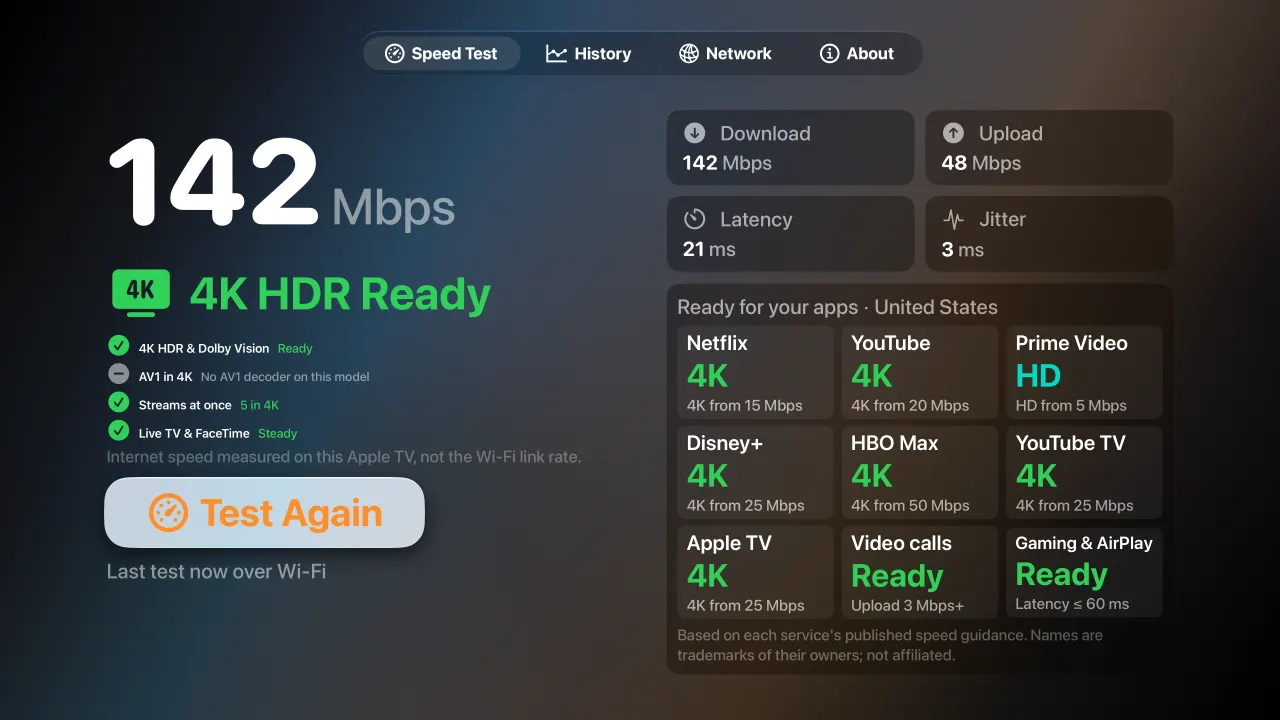
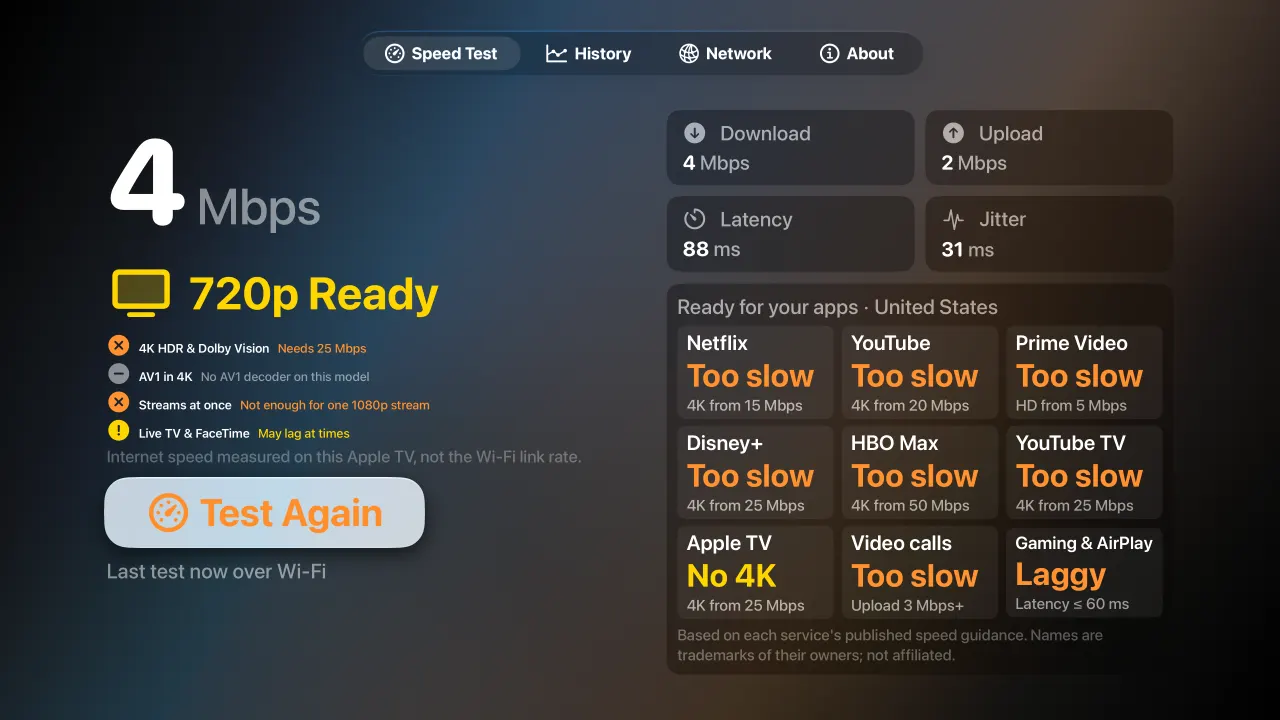
- Lies das Ergebnis: Download, Upload, Latenz und Jitter, und daneben, welche deiner Streaming-Apps bei dieser Verbindung in 4K oder HD laufen sollten.
Netzwerk in den Einstellungen prüfen
Öffne Einstellungen > Netzwerk. Dort siehst du, ob das Apple TV per WLAN oder Ethernet verbunden ist und mit welchem Netzwerk; wähle das aktuelle WLAN aus, um weitere Optionen zu sehen. Apple beschreibt die Schritte im Apple TV 4K Benutzerhandbuch. Hängt das Apple TV in einem schwachen 2,4-GHz-Netz oder am Repeater des Nachbarn, behebe das zuerst und teste dann.
Wann du testen solltest
- Wenn das Problem auftritt. Puffert es am Sonntagabend, teste am Sonntagabend. Viele Anschlüsse werden zu Stoßzeiten langsamer.
- Zweimal: wenn sonst niemand im Netz ist und im normalen Betrieb. Der Unterschied zeigt, wie viel die anderen Geräte brauchen.
- Nach jeder Änderung: Router umgestellt, Mesh-Punkt ergänzt, Kabel eingesteckt, neuer Tarif.
- Vor einem großen Live-Event, das du in 4K sehen willst.
Apple TV: LAN-Kabel oder WLAN?
Nimm ein Kabel, wenn
- der Router in einem anderen Raum oder hinter dicken Wänden steht,
- die Ergebnisse von Test zu Test stark schwanken,
- viele Nachbar-WLANs dieselben Kanäle belegen,
- du am Fernseher spielst oder FaceTime nutzt, wo die Latenz zählt.
WLAN reicht, wenn
- Tests zu deinen Fernsehzeiten deutlich über dem 4K-Wert deiner Dienste liegen,
- Latenz und Jitter niedrig und gleichmäßig bleiben,
- das Apple TV im selben Raum steht wie der Router oder ein guter Mesh-Punkt.
Prüfe zuerst dein Modell: Das Apple TV 4K (3. Generation) Wi-Fi mit 64 GB hat keinen Ethernet-Anschluss, das Modell Wi-Fi + Ethernet mit 128 GB schon (Apple Technische Daten). Das aktuelle Apple TV 4K nennt Gigabit Ethernet (apple.com).
Noch eine Falle: Die WLAN-Verbindungsrate, die dein Router anzeigt (zum Beispiel „866 Mbit/s“), gilt nur zwischen Apple TV und Router. Sie ist nicht deine Internetgeschwindigkeit. Was beim Streaming ankommt, zeigt nur ein Test, der aus dem Internet lädt.
Apple TV 4K puffert ständig: eine Checkliste
- Teste am Apple TV, wenn es puffert. Vergleiche den Download mit der Tabelle oben.
- Zu langsam? Versuch es mit Kabel oder stell Router bzw. Mesh-Punkt näher, dann teste erneut. Bleibt der Wert auch mit Kabel niedrig, liegt die Grenze bei Leitung oder Tarif.
- Schnell genug und trotzdem Puffern? Sieh dir Latenz und Jitter an. Starke Schwankungen deuten auf WLAN-Probleme oder eine ausgelastete Leitung.
- VPN oder eigener DNS am Router? Ein VPN ist ein Umweg; schalte es ab und teste noch einmal.
- Puffert nur eine App? Dann kann das Problem beim Dienst liegen, vor allem wenn andere Apps flüssig laufen.
- Neu starten: Apple TV (Einstellungen > System > Neustart) und Router, danach noch einmal testen.
So hilft TV Speed Test
TV Speed Test & Network Info ist eine Apple-TV-App von einem unabhängigen Entwickler. Sie misst die Verbindung, die das Apple TV selbst nutzt, über sein eigenes WLAN oder Ethernet.
Kostenlos
- Download, Upload, Latenz und Jitter in etwa 20 Sekunden
- Welche Streaming-Apps in deinem Land in 4K oder HD laufen sollten, abgeglichen mit den Angaben der Dienste
- Ob dieses Apple TV AV1 in 4K dekodiert und wie viele 4K-Streams die Leitung schafft
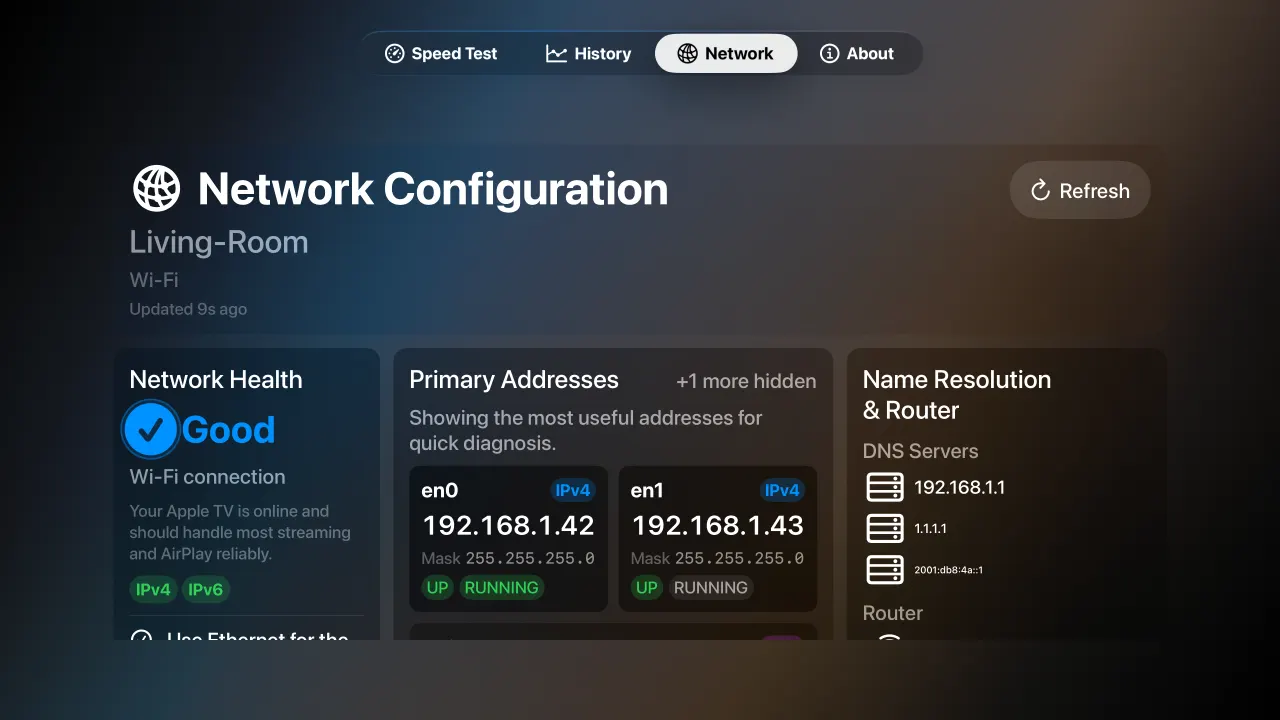
- Netzwerkinfos zu diesem Apple TV: Schnittstellen, lokale IPv4- und IPv6-Adressen, die eingestellten DNS-Server, vermutliche Router-Adresse
Pro (Einmalkauf, kein Abo)
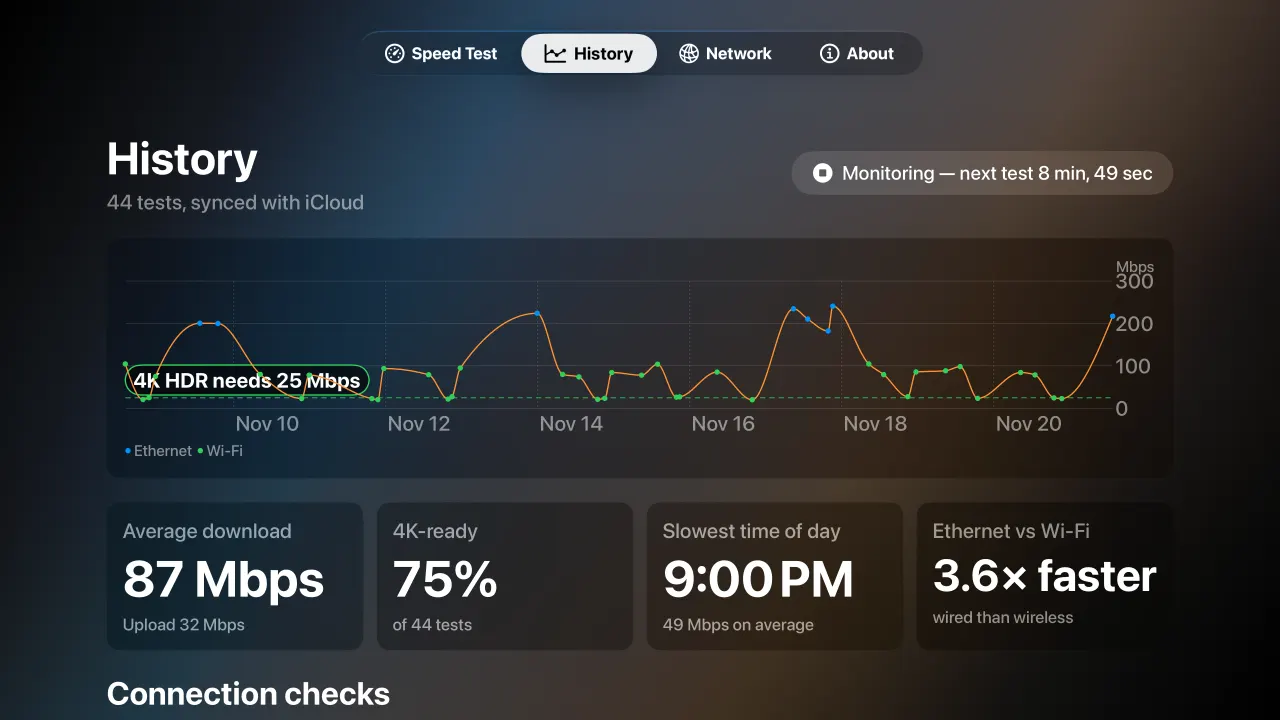
- Verlauf aller Tests, per iCloud auf deinen Apple TVs synchronisiert
- Zu welcher Tageszeit dein Internet langsamer wird
- WLAN gegen Ethernet: wie viel schneller das Kabel ist
- Monitor-Modus: alle 10 Minuten ein Test, solange die App offen ist
- Verbindungsprüfung, wie das Internet dich sieht: öffentliche IP und Anbieter, der DNS-Resolver, der wirklich antwortet, ob ein VPN aktiv ist und ob IPv6 funktioniert
Die App braucht kein Konto und hat keine Werbung und keine Analyse-Tools.
Apple TV und App Store sind Marken der Apple Inc. Die Namen der Streamingdienste sind Marken ihrer Inhaber. TV Speed Test ist eine unabhängige App und weder mit Apple noch mit diesen Diensten verbunden.
Apple-TV-Apps installierst du am Fernseher. Öffne auf deinem Apple TV den App Store und suche nach TV Speed Test. Du kannst auch hier die App-Store-Seite öffnen und die App dann auf einem Apple TV mit demselben Apple Account laden.
Benötigt ein Apple TV. Eine iPhone-Version gibt es nicht.
Fragen
Wie viel Mbit/s braucht Apple TV 4K?
Apple empfiehlt für 4K-Streaming mindestens 25 Mbit/s. Netflix nennt für 4K 15 Mbit/s, YouTube 20 Mbit/s, Disney+ 25 Mbit/s und HBO Max 50 Mbit/s oder mehr. Das ZDF nennt für UHD/HDR mindestens 5 Mbit/s, die ARD Mediathek 6 Mbit/s für HD. Jeder Wert gilt für einen Stream.
Hat Apple TV einen eingebauten Speedtest?
Nein. Unter Einstellungen > Netzwerk siehst du, mit welchem Netzwerk das Apple TV verbunden ist, aber nicht, wie schnell das Internet ist. Dafür brauchst du eine Speedtest-App, die auf dem Apple TV läuft, zum Beispiel TV Speed Test.
Ist LAN-Kabel besser als WLAN beim Apple TV?
Ein Kabel umgeht Wände, Entfernung und Störungen durch Nachbarnetze und ist deshalb meist stabiler. Liefert das WLAN zu deinen Fernsehzeiten schon deutlich mehr als dein Dienst verlangt, wird das Bild mit Kabel nicht besser. Das Apple TV 4K (3. Generation) Wi-Fi mit 64 GB hat keinen Ethernet-Anschluss.
Warum puffert mein Apple TV, obwohl der Speedtest schnell ist?
Ein Test am Handy oder Laptop misst dieses Gerät, nicht das Apple TV. Teste auf dem Apple TV selbst, zu der Zeit, in der es puffert, und achte neben dem Download auch auf Latenz und Jitter.