Guide Apple TV
Test de débit Apple TV : quelle connexion pour la 4K ?
Ce que demande chaque service de streaming, comment mesurer le débit sur l’Apple TV elle-même, et que changer quand l’image se met sans cesse en mémoire tampon.
Une app pour Apple TV (tvOS), gratuite sur l’App Store de votre Apple TV. Il n’existe pas de version iPhone.
En bref : Apple recommande au moins 25 Mbit/s pour la 4K. Netflix demande 15 Mbit/s pour la 4K, YouTube 20 Mbit/s, Disney+ 25 Mbit/s et HBO Max 50 Mbit/s ou plus. Ces valeurs s’entendent par flux, et elles doivent tenir au moment où vous regardez, pas seulement une fois dans l’après-midi.
Testez sur l’Apple TV, pas sur votre téléphone : un test sur téléphone mesure la connexion Wi-Fi du téléphone, à un autre endroit, avec une autre puce radio.
Débit pour la 4K, le HDR et le Dolby Vision, par service
Voici les valeurs que chaque service publie sur sa propre page d’aide. Aucune n’est une estimation de notre part ; quand un service ne donne pas de chiffre, le tableau l’indique.
| Service | HD (1080p) | 4K | Source |
|---|---|---|---|
| App Apple TV | pas de chiffre | 25 Mbit/s (minimum) | Assistance Apple |
| Netflix | 5 Mbit/s | 15 Mbit/s | Aide Netflix |
| YouTube | 5 Mbit/s | 20 Mbit/s | Aide YouTube |
| Disney+ | 5 Mbit/s | 25 Mbit/s | Aide Disney+ |
| HBO Max | 5 Mbit/s (minimum) | 50+ Mbit/s | Aide HBO Max |
| Prime Video | 5 Mbit/s (minimum) | pas de chiffre sur cette page | Aide Prime Video |
Pages d’Apple, Netflix, YouTube et HBO Max revérifiées le 22 novembre 2026 ; Disney+ et Prime Video le 9 octobre 2026. Les services modifient ces pages : suivez le lien avant de changer d’abonnement.
HDR et Dolby Vision : aucune de ces pages ne donne de chiffre distinct pour le HDR10 ou le Dolby Vision ; prévoyez la valeur 4K. Plusieurs écrans : deux TV en 4K en même temps se partagent la même connexion et demandent environ le double. Quand la connexion ne suffit pas, les appareils Apple passent d’eux-mêmes à une qualité inférieure (Assistance Apple) : l’image devient moins nette plutôt que de s’arrêter.
Comment tester le débit internet sur Apple TV
tvOS n’a pas de test de débit intégré. Les Réglages indiquent le réseau utilisé, pas sa vitesse. Pour mesurer la connexion que reçoit vraiment l’Apple TV, lancez le test sur l’Apple TV :
- Sur l’Apple TV, ouvrez l’App Store et recherchez TV Speed Test.
- Téléchargez l’app, ouvrez-la et lancez un test. Il dure environ 20 secondes.
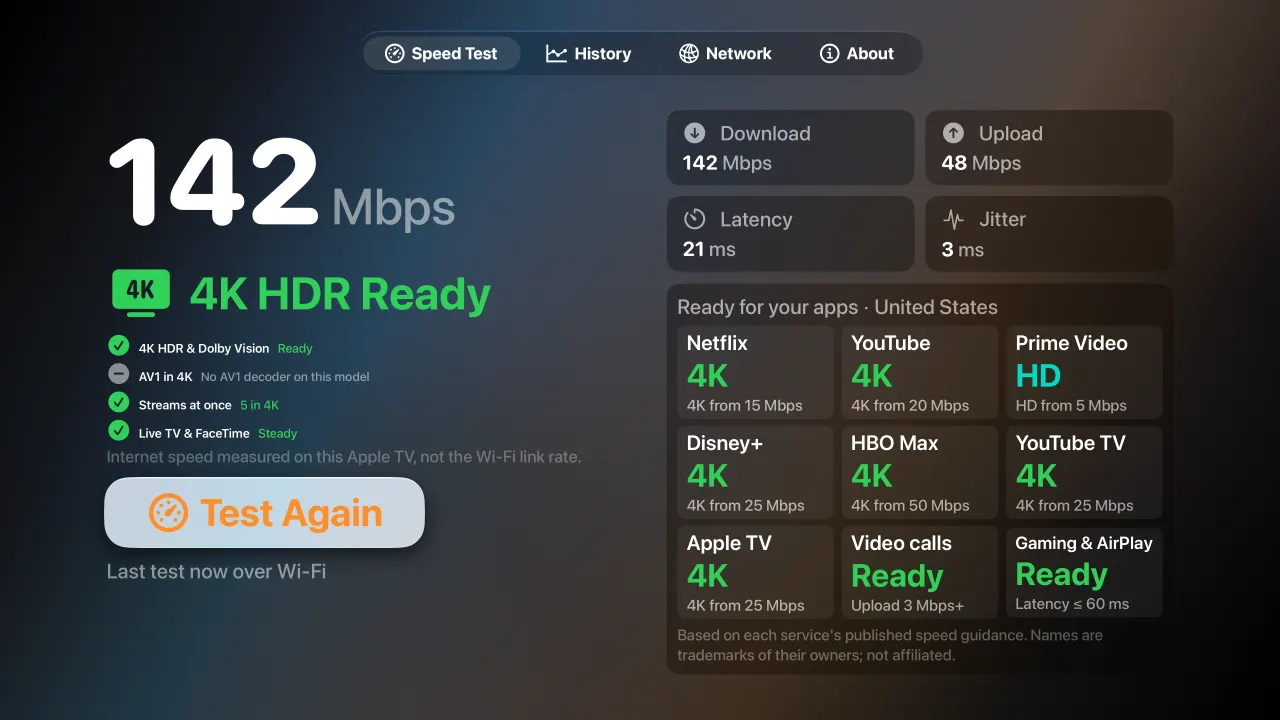
- Lisez le résultat : débit descendant, montant, latence et gigue, et à côté, quelles apps de streaming devraient passer en 4K ou en HD avec cette connexion.
Vérifier le réseau dans les Réglages
Allez dans Réglages > Réseau. Vous y voyez si l’Apple TV utilise le Wi-Fi ou l’Ethernet et à quel réseau elle est connectée ; sélectionnez le réseau Wi-Fi actuel pour plus d’options. Apple décrit les étapes dans le guide d’utilisation de l’Apple TV 4K. Si l’Apple TV s’est connectée à un réseau 2,4 GHz faible ou au répéteur du voisin, corrigez cela d’abord, puis testez.
Quand tester
- Au moment du problème. Si ça saccade le dimanche soir, testez le dimanche soir. Beaucoup de connexions ralentissent aux heures de pointe.
- Deux fois : maison au calme, puis en usage normal. L’écart montre ce que prennent les autres appareils.
- Après chaque changement : box déplacée, borne mesh ajoutée, câble branché, nouvel abonnement.
- Avant un grand direct que vous voulez voir en 4K.
Apple TV : Ethernet ou Wi-Fi ?
Prenez un câble si
- la box est dans une autre pièce ou derrière des murs épais,
- les résultats varient beaucoup d’un test à l’autre,
- de nombreux réseaux Wi-Fi voisins occupent les mêmes canaux,
- vous jouez ou utilisez FaceTime sur la TV, où la latence compte.
Le Wi-Fi suffit si
- les tests aux heures où vous regardez restent nettement au-dessus de la valeur 4K de vos services,
- la latence et la gigue restent basses et régulières,
- l’Apple TV est dans la même pièce que la box ou qu’une bonne borne mesh.
Vérifiez d’abord votre modèle : l’Apple TV 4K (3e génération) Wi-Fi de 64 Go n’a pas de port Ethernet ; le modèle Wi-Fi + Ethernet de 128 Go en a un (caractéristiques Apple). L’Apple TV 4K actuelle indique un port Gigabit Ethernet (apple.com).
Autre piège : le débit de liaison Wi-Fi affiché par la box (par exemple « 866 Mbit/s ») concerne seulement le trajet entre l’Apple TV et la box. Ce n’est pas votre débit internet. Seul un test qui télécharge depuis internet montre ce que reçoit le streaming.
L’Apple TV 4K saccade : la liste de contrôle
- Testez sur l’Apple TV au moment où ça saccade. Comparez le débit descendant au tableau ci-dessus.
- Débit trop faible ? Essayez un câble ou rapprochez la box ou une borne mesh, puis testez à nouveau. Si le câble donne le même chiffre, la limite vient de la ligne ou de l’abonnement.
- Débit correct mais ça saccade ? Regardez la latence et la gigue. De fortes variations indiquent un souci de Wi-Fi ou une ligne chargée.
- VPN ou DNS personnalisé sur la box ? Un VPN ajoute un détour ; coupez-le et testez à nouveau.
- Une seule app saccade ? Le problème peut venir du service, surtout si les autres apps sont fluides.
- Redémarrez l’Apple TV (Réglages > Système > Redémarrer) et la box, puis testez une dernière fois.
Ce que fait TV Speed Test
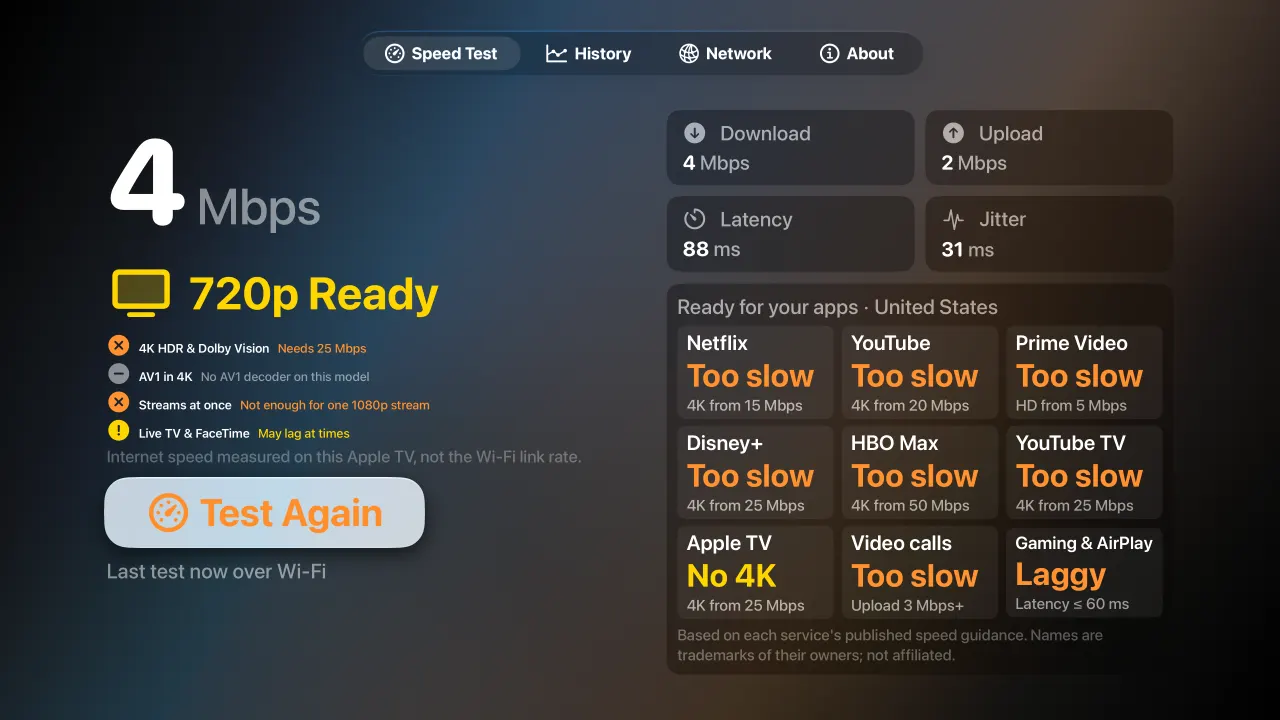
TV Speed Test & Network Info est une app Apple TV créée par un développeur indépendant. Elle mesure la connexion qu’utilise l’Apple TV elle-même, via son propre Wi-Fi ou Ethernet.
Gratuit
- Débit descendant, montant, latence et gigue en 20 secondes environ
- Les apps de streaming de votre pays qui devraient passer en 4K ou en HD, comparées au débit publié par chaque service
- Si cette Apple TV décode l’AV1 en 4K, et combien de flux 4K la connexion supporte
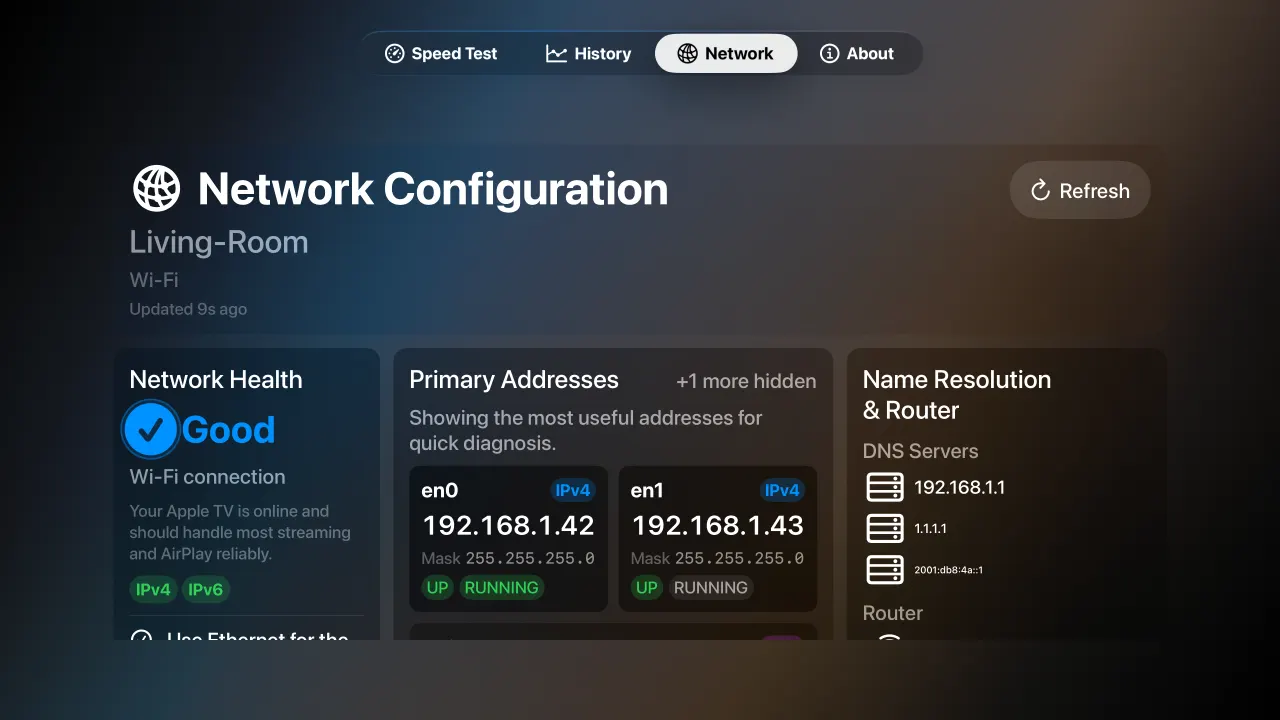
- Infos réseau de cette Apple TV : interfaces, adresses IPv4 et IPv6 locales, serveurs DNS configurés, adresse probable du routeur
Pro (achat unique, sans abonnement)
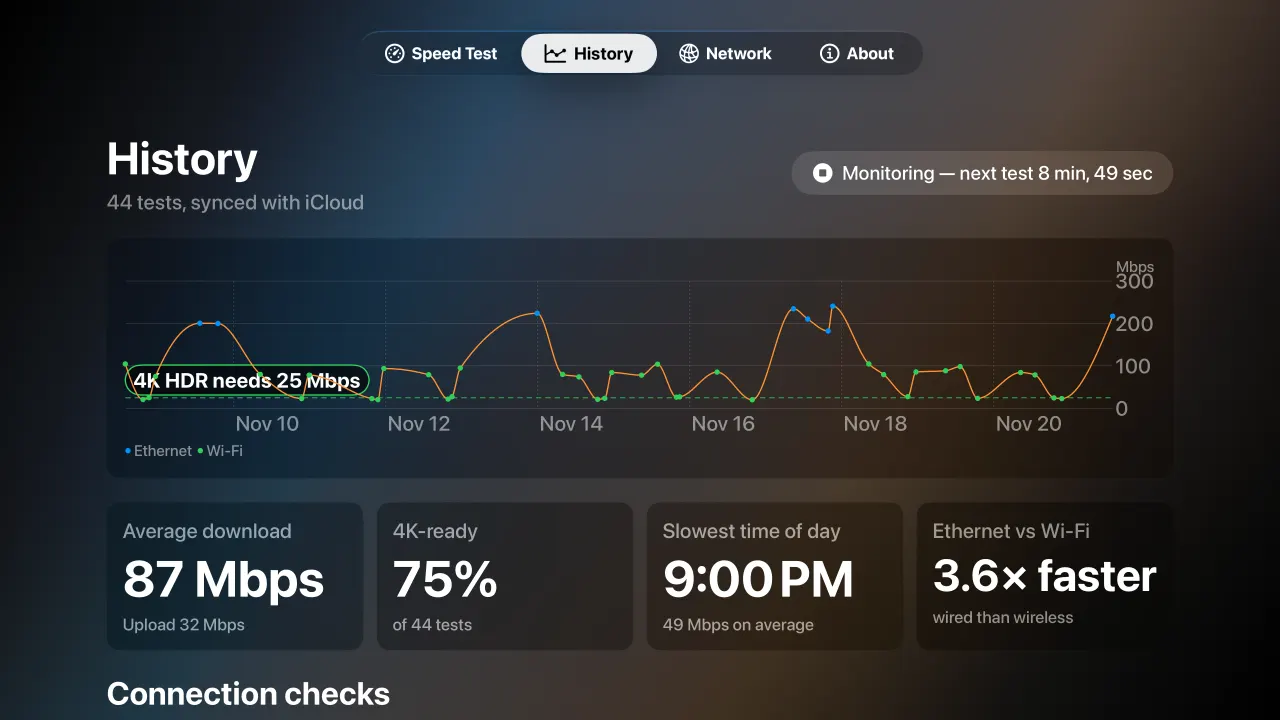
- Historique de tous les tests, synchronisé entre vos Apple TV via iCloud
- L’heure de la journée où votre connexion ralentit
- Wi-Fi contre Ethernet : de combien le câble est plus rapide
- Mode surveillance : un test toutes les 10 minutes tant que l’app est ouverte
- Vérification de la connexion, vue depuis Internet : IP publique et fournisseur, résolveur DNS qui répond vraiment, VPN actif ou non, IPv6 fonctionnel ou non
L’app ne demande aucun compte et ne contient ni publicité ni statistiques d’usage.
Apple TV et App Store sont des marques d’Apple Inc. Les noms des services de streaming sont des marques de leurs propriétaires. TV Speed Test est une app indépendante : elle n’est affiliée ni à Apple ni à ces services.
Les apps Apple TV s’installent depuis la TV. Sur votre Apple TV, ouvrez l’App Store et recherchez TV Speed Test. Vous pouvez aussi ouvrir la page App Store ici, puis obtenir l’app sur une Apple TV connectée au même compte Apple.
Nécessite une Apple TV. Il n’existe pas de version iPhone.
Questions
Quel débit faut-il pour l’Apple TV 4K ?
Apple recommande au moins 25 Mbit/s pour le streaming en 4K. Netflix demande 15 Mbit/s pour la 4K, YouTube 20 Mbit/s, Disney+ 25 Mbit/s et HBO Max 50 Mbit/s ou plus. Chaque valeur vaut pour un seul flux.
L’Apple TV a-t-elle un test de débit intégré ?
Non. Réglages > Réseau indique à quel réseau l’Apple TV est connectée, mais ne mesure pas le débit internet. Il faut une app de test de débit qui tourne sur l’Apple TV, comme TV Speed Test.
Ethernet ou Wi-Fi pour l’Apple TV ?
Un câble évite les murs, la distance et les interférences des réseaux voisins : il est en général plus stable. Si le Wi-Fi donne déjà nettement plus que ce que demande votre service aux heures où vous regardez, un câble n’améliorera pas l’image. L’Apple TV 4K (3e génération) Wi-Fi de 64 Go n’a pas de port Ethernet.
Pourquoi mon Apple TV saccade-t-elle alors que mon test de débit est bon ?
Un test sur téléphone ou ordinateur mesure cet appareil, pas l’Apple TV. Testez sur l’Apple TV elle-même, au moment où ça saccade, et regardez la latence et la gigue en plus du débit descendant.